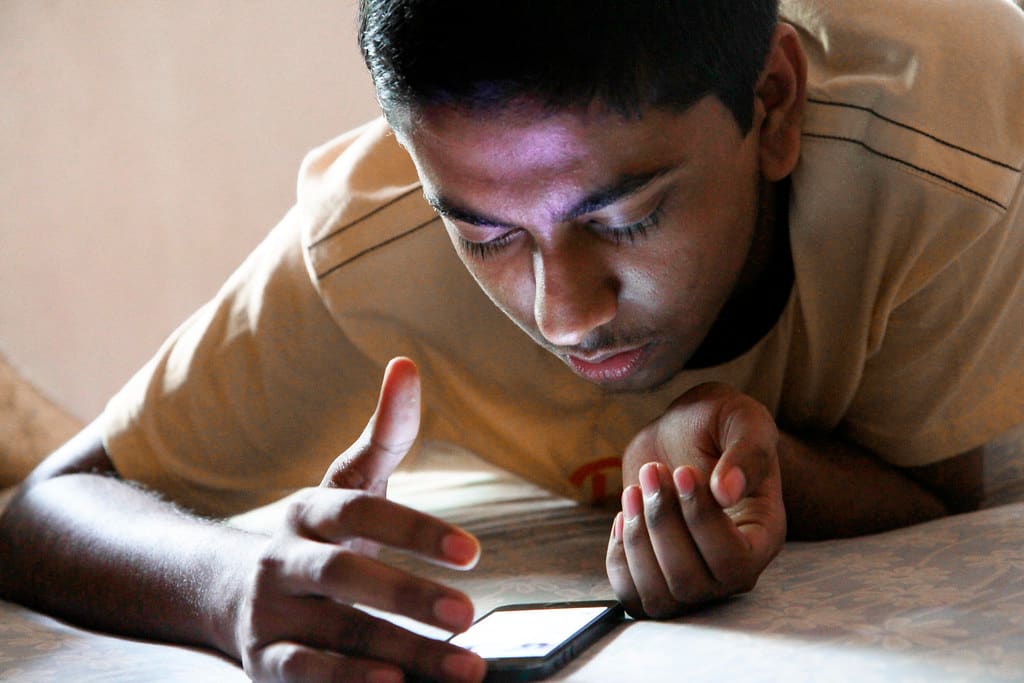
Weniger Diskussionen.
Die Regeln greifen von selbst – um 21:00 ist zu, nach 45 Minuten Roblox auch. Du musst nichts mehr durchsetzen, nur noch entscheiden.
Foto: pabak sarkar / Flickr · CC BY 2.0
Weniger Diskussionen. Klare Regeln. Mehr Zeit füreinander.
Keine Diskussion. Kein Schreien. Keine Stoppuhr an der Wand. familydevice sperrt Apps auf dem iPhone deines Kindes – nach Zeitplan, mit Tageslimit oder per Wenn-Dann-Regel. Über Apples Bildschirmzeit, ohne Profil, ohne Zurücksetzen – und eure Daten bleiben auf euren iPhones. Du musst nichts mehr durchsetzen.
familydevice ist in der Beta. Du bekommst eine Einladung über Apples TestFlight – kostenlos, bis du ein Kinder-iPhone koppelst.
21:00
Nachtruhe greift
07:00
Apps wieder frei
15 Min.
Mehr Zeit auf Anfrage
Alles frei.
Nachmittag, kein Zeitplan aktiv, kein Limit erreicht.
⇢ Auf dem echten iPhone über Apples Bildschirmzeit. App löschen, Uhr verstellen, Account wechseln: nur mit dir.
 19:12
19:12Abendessen.
Drei Stühle, drei Teller, kein Handy. Zeitplan „Essen“: 18:30–19:30, alle Gruppen, täglich.
Foto: Direct Media / StockSnap · CC0 1.0
 16:24
16:24Freunde.
Roblox hat 45 Minuten am Tag, am Wochenende 90. Die sind um 16:20 aufgebraucht. Also ist er jetzt draußen. Das ist nicht Magie, das ist ein Tageslimit.
Foto: Family Moments / StockSnap · CC0 1.0
 07:38
07:38Morgen.
Keine Diskussion vor dem Schulweg. Zeitplan „Schule“: 07:30–14:00 ist die Gruppe einfach zu, du bekommst Bescheid.
Foto: Alex Jones / StockSnap · CC0 1.0
Die Regeln greifen von selbst – um 21:00 ist zu, nach 45 Minuten Roblox auch. Du musst nichts mehr durchsetzen, nur noch entscheiden.
Dein Kind sieht, was gesperrt ist, warum und bis wann. Statt Tricks gibt es einen Button: „Mehr Zeit anfragen“.
Anfragen beantwortest du direkt aus der Mitteilung. Nimmt jemand eine Sperre heraus, erfährst du es.
Alles stellst du auf deinem iPhone ein. Das Kinder-iPhone setzt es durch – auch offline, auch bei geschlossener App. Änderungen kommen in unter einer Minute an.
Von–bis, einzelne Wochentage, über Mitternacht hinweg, pro App-Gruppe. Nach der Kopplung sind „Nachtruhe 21:00–07:00“ (das ganze iPhone) und „Schule 07:30–14:00 Mo–Fr“ schon da – du lockerst, statt zu bauen.
App antippen, Minuten wählen, fertig. Von Anfang an gesetzt: 30 Minuten Social Media, 45 Minuten Games, 45 Minuten Video, 2 Stunden Bildschirmzeit insgesamt – am Wochenende mehr. Ist die Zeit um, ist alles bis zum nächsten Morgen zu, und dein Kind kann mehr Zeit anfragen.
WENN das iPhone oder eine App benutzt wird, ein Limit aufgebraucht ist oder dein Kind an einem Ort ankommt, UND es 22:00–06:00 Uhr ist, DANN bekommst du Bescheid, dein Kind eine Nachricht, und die Apps gehen bis zum Morgen zu. Mit Vorlagen oder frei gebaut.
Apps, die bei jeder Sperre offen bleiben – auch wenn ihre ganze Kategorie gesperrt ist.
„Leo möchte 30 min Social Media – Gruppenchat Schule.“ Erlauben oder ablehnen, ohne die App zu öffnen, mit Notiz. Die erste Entscheidung zählt. Jede Anfrage, Entscheidung und ausgelöste Regel steht im Verlauf, mit Zeit und Name.
Jedes Kinder-iPhone auf einer Karte: was gerade gesperrt ist, Limit-Ringe, offene Anfragen, Schutzstatus. Ein zweites Eltern-iPhone koppelt sich am Kinder-iPhone, hinter deiner PIN.
Die App auf dem Kinder-iPhone braucht keine PIN – das iPhone gehört deinem Kind. Statt Tricks gibt es einen Button: „Mehr Zeit anfragen“, 15, 30 oder 60 Minuten, mit Grund. Eine offene Anfrage pro Gruppe, nach einem Nein zehn Minuten Pause.
SPERRBILDSCHIRM
Gerade gesperrt
Social Media ist gesperrt bis 07:00 · Nachtruhe.
Was gerade gesperrt ist – und bis wann.
„Gesperrt bis 07:00 · Nachtruhe“, Countdown bei einer Freigabe, Fortschrittsbalken beim Tageslimit: „30 von 45 heute · noch 15 Min.“
Was seine Eltern sehen.
Unter „Was deine Eltern sehen“ steht, was gerade ans Eltern-iPhone geht – Orte, Bewegung, Netzwerk –, und unter „Deine Eltern bekommen Bescheid“ jede Wenn-Dann-Regel im Klartext. Keine heimliche Überwachung.
Die eigene Nutzung.
Bildschirmzeit, Schritte und Netzwerk sieht dein Kind selbst – ohne PIN.
Wo die Anfrage gerade steht.
Gesendet, angekommen bei Papa 14:02, wartet, erlaubt oder abgelehnt mit deiner Notiz – als Zeitleiste, die letzten 30 Tage.
Regeln, Anfragen und Verläufe liegen auf euren Geräten. Die App verbindet sich mit keinem Server von uns – wir haben kein Konto von dir und sehen nichts von deiner Familie.
In der Nähe sprechen die iPhones direkt miteinander, unterwegs über eure eigene iCloud. Apple transportiert nur verschlüsselte Nachrichten, die es nicht lesen kann.
Orte, Bewegung und Netzwerk sind aus, bis du sie einschaltest. Das Kinder-iPhone zeigt unter „Was deine Eltern sehen“, was gerade an dich geht.
Beteiligt sind nur Apple (iCloud, Mitteilungen, App Store) und – wenn du die DNS-Messung einschaltest – ein öffentlicher DNS-Dienst. Alles im Detail in der Datenschutzerklärung.
Eine App, zwei Rollen. Die iPhones deiner Familie sprechen direkt und verschlüsselt miteinander – in der Nähe direkt, unterwegs über eure eigene iCloud. Apple sieht nur Chiffretext.
Auf dem Kinder-iPhone wählst du „Das ist das iPhone meines Kindes“, bestätigst den Bildschirmzeit-Zugriff mit deiner Apple-ID und legst eine 6-stellige Eltern-PIN fest. Das Kinder-iPhone muss mit einem Kinder-Account eurer Familienfreigabe angemeldet sein.
Wie bei einer Apple Watch: Beide iPhones zeigen denselben 6-stelligen Code, du bestätigst auf beiden. Ab dann ist alles zwischen euren iPhones Ende-zu-Ende verschlüsselt.
Die App setzt die Sperren gegen die üblichen Tricks und schließt erst ab, wenn Bildschirmzeit-Code und „Kaufanfrage“ sitzen. Nachtruhe, Schule und Tageslimits sind sofort aktiv; was dir zu streng ist, lockerst du auf deinem iPhone.
Die eine Grenze: Wer Gerätecode und Apple-ID kennt, kann ein iPhone löschen. Das verhindert niemand – aber du merkst es, das iPhone steht dann bei dir auf „verloren“.
Die Einrichtung schließt erst ab, wenn alle Sperren sitzen. Danach prüft das Kinder-iPhone sie laufend und schickt ein Lebenszeichen nach jeweils 15 Minuten Nutzung – auch wenn die App weggewischt ist. Das Intervall stellst du ein.
Laden, einrichten und die Simulation ausprobieren ist kostenlos. Das Abo beginnt erst, wenn du das erste Kinder-iPhone koppelst: 10 € im Monat, jedes weitere Kind 1 € dazu. Keine Zusatzpakete, monatlich kündbar.
Endet das Abo, bleiben die Sperren auf dem Kinder-iPhone bestehen. Regeln ändern und Anfragen beantworten geht dann erst wieder mit Abo.
Ohne gekoppeltes Kind: kostenlos.
inkl. MwSt. · über den App Store · monatlich kündbar
familydevice ist in der Beta. Du bekommst eine Einladung über Apples TestFlight – kostenlos, bis du ein Kinder-iPhone koppelst.
iPhone ab iOS 17. Das Kinder-iPhone braucht einen Kinder-Account in eurer Apple-Familienfreigabe, für unterwegs iCloud auf beiden iPhones.
Foto: Direct Media / StockSnap · CC0 1.0