Moins de discussions.
Les règles s'appliquent toutes seules — à 21:00 c'est fermé, après 45 minutes de Roblox aussi. Vous n'avez plus rien à imposer, seulement à décider.
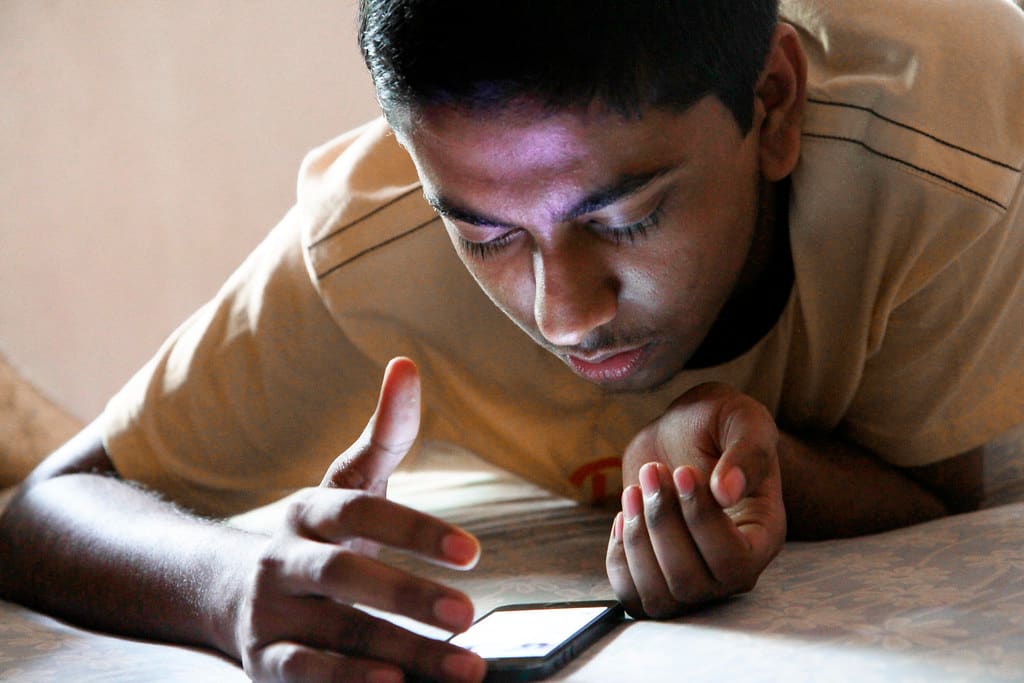
Photo: pabak sarkar / Flickr · CC BY 2.0
Moins de discussions. Des règles claires. Plus de temps ensemble.
Pas de discussion. Pas de cris. Pas de chronomètre au mur. familydevice bloque des apps sur l’iPhone de ton enfant – selon un planning, avec une limite quotidienne ou avec une règle Si-Alors. Via Temps d’écran d’Apple, sans profil, sans réinitialisation – et vos données restent sur vos iPhone. Tu n’as plus rien à imposer.
familydevice est en bêta. Vous recevez une invitation via TestFlight d'Apple — gratuit tant que vous n'associez pas l'iPhone d'un enfant.
21:00
La nuit commence
07:00
Apps à nouveau libres
15 min
En plus, sur demande
Tout est libre.
Après-midi, aucun planning actif, aucune limite atteinte.
⇢ Sur le vrai iPhone, via Temps d'écran d'Apple. Supprimer l'app, changer l'heure, changer de compte : uniquement avec vous.
 19:12
19:12Le dîner.
Trois chaises, trois assiettes, pas de téléphone. Planning « Repas » : 18:30–19:30, tous les groupes, tous les jours.
Photo: Direct Media / StockSnap · CC0 1.0
 16:24
16:24Les copains.
Roblox a droit à 45 minutes par jour, 90 le week-end. À 16:20, elles sont épuisées. Alors maintenant, il est dehors. Ce n'est pas de la magie, c'est une limite quotidienne.
Photo: Family Moments / StockSnap · CC0 1.0
 07:38
07:38Le matin.
Pas de discussion avant de partir à l'école. Planning « École » : de 07:30 à 14:00, le groupe est tout simplement fermé, et vous êtes prévenu.
Photo: Alex Jones / StockSnap · CC0 1.0
Les règles s'appliquent toutes seules — à 21:00 c'est fermé, après 45 minutes de Roblox aussi. Vous n'avez plus rien à imposer, seulement à décider.
Votre enfant voit ce qui est bloqué, pourquoi et jusqu'à quand. Au lieu de chercher des astuces, il a un bouton : « Demander plus de temps ».
Vous répondez aux demandes directement depuis la notification. Si quelqu'un retire un blocage, vous en êtes informé.
Vous réglez tout sur votre iPhone. L'iPhone de l'enfant l'applique — même hors ligne, même avec l'app fermée. Les modifications arrivent en moins d'une minute.
De telle heure à telle heure, certains jours de la semaine, au-delà de minuit, par groupe d'apps. Après l'association, « Nuit 21:00–07:00 » (tout l'iPhone) et « École 07:30–14:00 lun.–ven. » sont déjà en place – vous assouplissez au lieu de tout construire.
Touchez l'app, choisissez les minutes, c'est fait. Réglé dès le départ : 30 minutes de réseaux sociaux, 45 minutes de jeux, 45 minutes de vidéo, 2 heures de temps d'écran au total – davantage le week-end. Quand le temps est écoulé, tout est fermé jusqu'au lendemain matin, et votre enfant peut demander plus de temps.
SI l'iPhone ou une app est utilisé, si une limite est épuisée ou si votre enfant arrive dans un lieu, ET qu'il est entre 22:00 et 06:00, ALORS vous êtes prévenu, votre enfant reçoit un message et les apps restent fermées jusqu'au matin. Avec des modèles ou entièrement sur mesure.
Des apps qui restent ouvertes à chaque blocage — même si toute leur catégorie est bloquée.
« Leo voudrait 30 min de réseaux sociaux — groupe de classe. » Autoriser ou refuser sans ouvrir l'app, avec une note. La première décision compte. Chaque demande, décision et règle déclenchée figure dans l'historique, avec l'heure et le nom.
Chaque iPhone d'enfant sur une carte : ce qui est bloqué en ce moment, anneaux de limite, demandes en attente, état de la protection. Un deuxième iPhone parent s'associe sur l'iPhone de l'enfant, derrière votre code PIN.
L'app sur l'iPhone de l'enfant n'a pas besoin de code PIN — l'iPhone appartient à votre enfant. Au lieu de chercher des astuces, il a un bouton : « Demander plus de temps », 15, 30 ou 60 minutes, avec un motif. Une demande en attente par groupe, dix minutes de pause après un refus.
ÉCRAN DE BLOCAGE
Bloqué en ce moment
Réseaux sociaux bloqués jusqu'à 07:00 · Nuit.
Ce qui est bloqué — et jusqu'à quand.
« Bloqué jusqu'à 07:00 · Nuit », un compte à rebours en cas de déblocage, une barre de progression pour la limite quotidienne : « 30 sur 45 aujourd'hui · encore 15 min ».
Ce que ses parents voient.
Sous « Ce que tes parents voient », il voit ce qui part en ce moment vers l'iPhone parent — lieux, activité, réseau —, et sous « Tes parents sont prévenus », chaque règle Si-Alors en clair. Aucune surveillance en cachette.
Sa propre utilisation.
Votre enfant voit lui-même son temps d'écran, ses pas et le réseau — sans code PIN.
Où en est sa demande.
Envoyée, reçue par papa à 14:02, en attente, autorisée ou refusée avec votre note — sous forme de frise, sur les 30 derniers jours.
Règles, demandes et historiques sont stockés sur vos appareils. L'app ne se connecte à aucun serveur chez nous — nous n'avons pas de compte à votre nom et ne voyons rien de votre famille.
À proximité, les iPhone communiquent directement entre eux ; à distance, via votre propre iCloud. Apple ne transporte que des messages chiffrés qu'il ne peut pas lire.
Lieux, activité et réseau sont désactivés tant que vous ne les activez pas. Sous « Ce que tes parents voient », l'iPhone de l'enfant montre ce qui vous est transmis en ce moment.
Seuls interviennent Apple (iCloud, notifications, App Store) et — si vous activez la mesure DNS — un service DNS public. Tous les détails dans la politique de confidentialité.
Une app, deux rôles. Les iPhone de votre famille communiquent directement entre eux, de façon chiffrée — directement à proximité, via votre propre iCloud à distance. Apple ne voit que du texte chiffré.
Sur l'iPhone de l'enfant, choisissez « C'est l'iPhone de mon enfant », confirmez l'accès à Temps d'écran avec votre identifiant Apple et définissez un code PIN parent à 6 chiffres. L'iPhone de l'enfant doit être connecté avec un compte enfant de votre Partage familial.
Comme pour une Apple Watch : les deux iPhone affichent le même code à 6 chiffres, vous confirmez sur les deux. Dès lors, tout ce qui circule entre vos iPhone est chiffré de bout en bout.
L'app met en place les verrous contre les astuces habituelles et ne termine la configuration que lorsque le code de Temps d'écran et « Autorisation d'achat » sont en place. Nuit, école et limites quotidiennes sont actives tout de suite ; ce qui vous semble trop strict, vous l'assouplissez sur votre iPhone.
La seule limite : quiconque connaît le code de l'appareil et l'identifiant Apple peut effacer un iPhone. Personne ne peut l'empêcher — mais vous le remarquez : l'iPhone apparaît alors comme « perdu » sur le vôtre.
La configuration ne se termine que lorsque tous les verrous sont en place. Ensuite, l'iPhone de l'enfant les vérifie en permanence et envoie un signe de vie toutes les 15 minutes d'utilisation — même si l'app a été fermée d'un balayage. Vous réglez l'intervalle.
Télécharger, configurer et essayer la simulation est gratuit. L'abonnement ne commence que lorsque vous associez le premier iPhone d'enfant : 10 € par mois, plus 1 € par enfant supplémentaire. Pas d'options payantes, résiliable chaque mois.
Si l'abonnement prend fin, les blocages restent en place sur l'iPhone de l'enfant. Modifier les règles et répondre aux demandes n'est alors à nouveau possible qu'avec un abonnement.
Sans enfant associé : gratuit.
TVA incl. · via l'App Store · résiliable chaque mois
familydevice est en bêta. Vous recevez une invitation via TestFlight d'Apple — gratuit tant que vous n'associez pas l'iPhone d'un enfant.
iPhone sous iOS 17 ou version ultérieure. L'iPhone de l'enfant a besoin d'un compte enfant dans votre Partage familial Apple et, pour les déplacements, d'iCloud sur les deux iPhone.
Photo: Direct Media / StockSnap · CC0 1.0