Configurer l'iPhone de l'enfant.
Réglé de façon stricte dès le départ. Vous n'avez plus qu'à assouplir ce qui vous semble trop strict.
Avant de commencer, deux choses
- —L'iPhone de l'enfant est connecté avec un compte enfant de votre Partage familial (Réglages → Famille).
- —familydevice est installé sur les deux iPhone (invitation TestFlight). Le Bluetooth et le Wi-Fi sont activés.
Aperçu
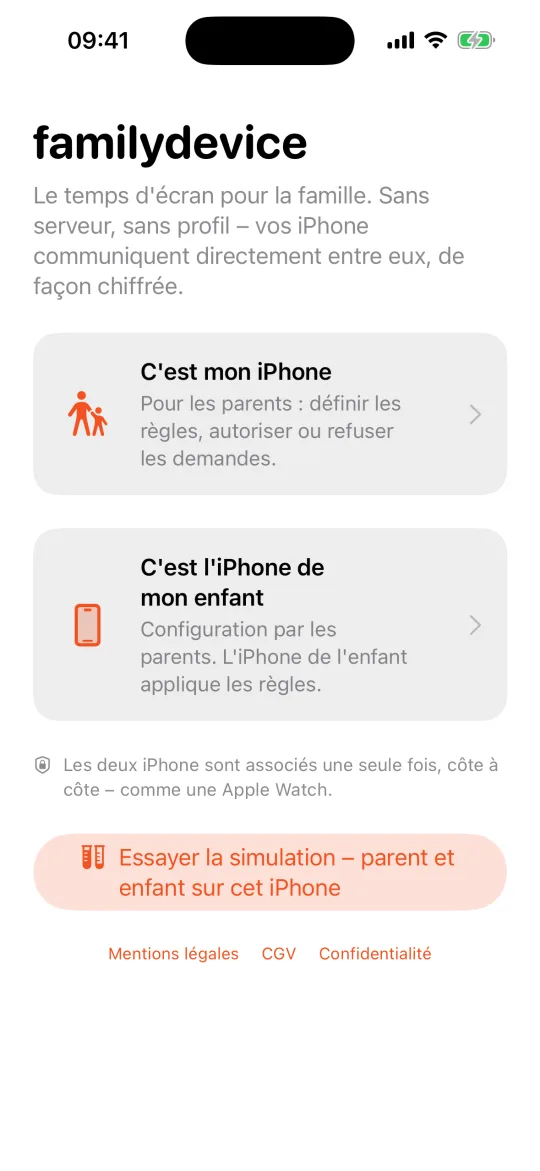
- Choisir le rôle
 1
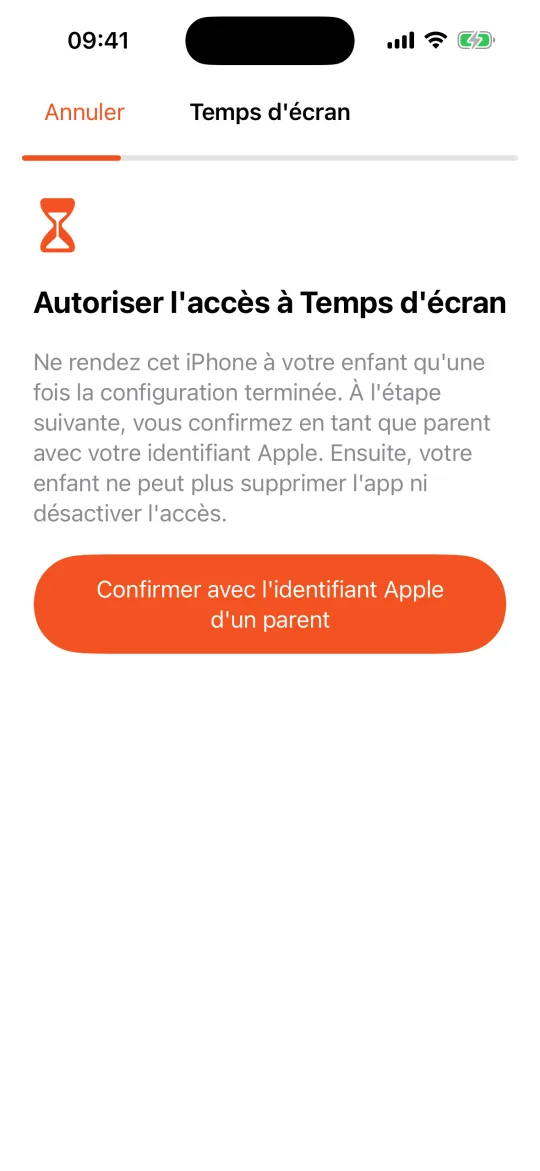
1 - Temps d'écran
 2
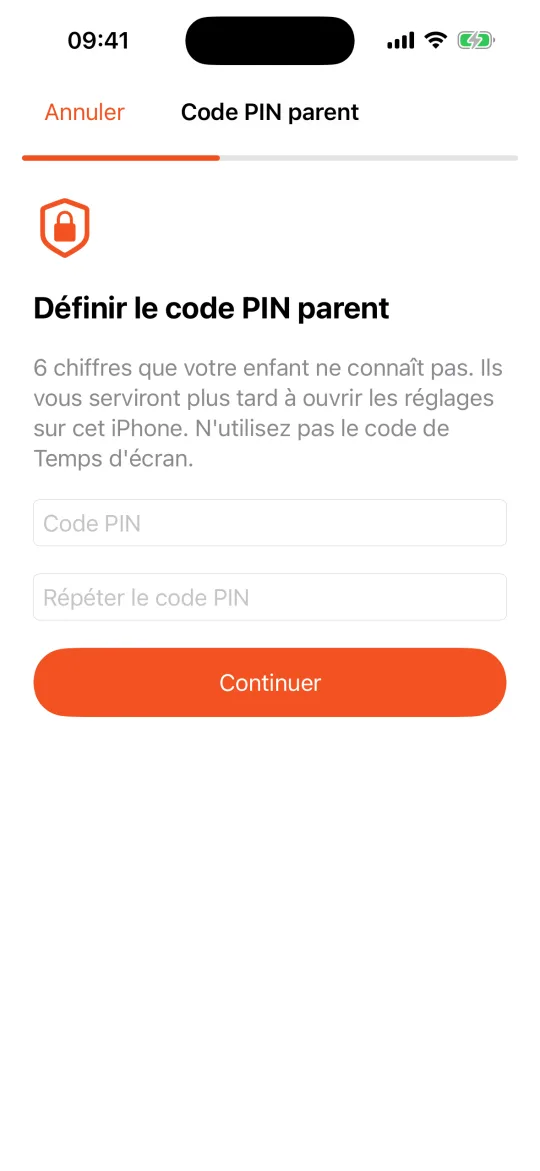
2 - Code PIN parent
 2
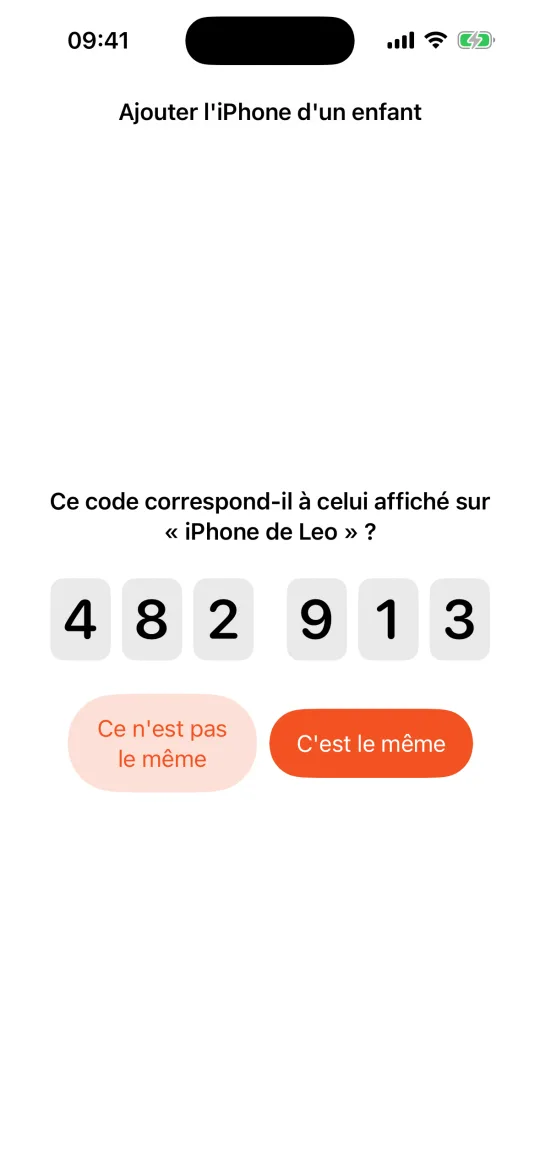
2 - Comparer le code
 3
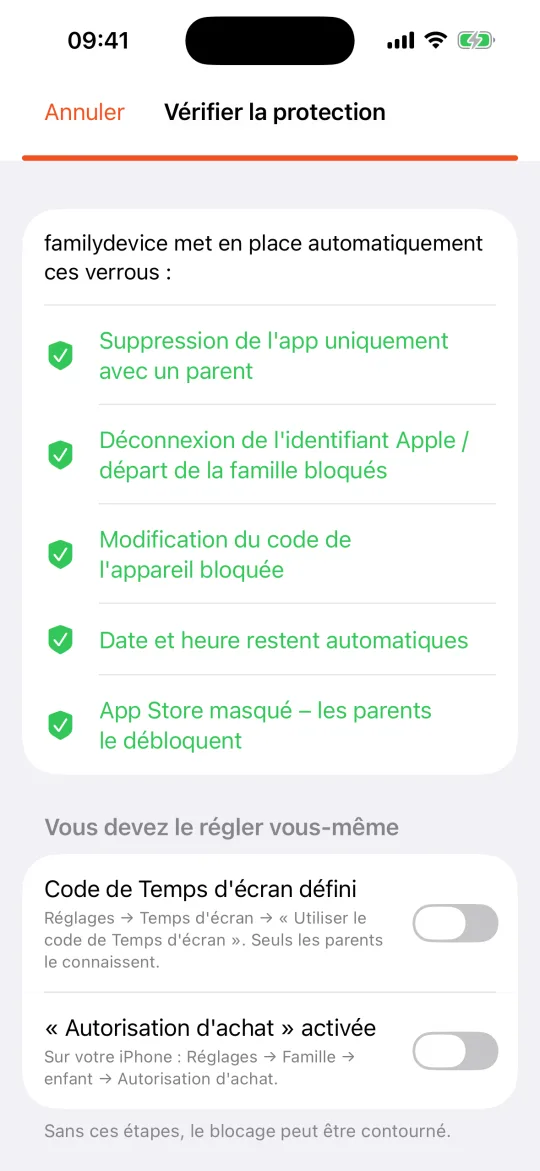
3 - Vérifier la protection
 4
4 - Terminé
 5
5
Cinq étapes
- 1
« C'est mon iPhone »iPhone parent
Ouvrez l'app, touchez « C'est mon iPhone », saisissez votre prénom. Autorisez les notifications – c'est ainsi que les demandes de votre enfant vous parviennent.
- 2
Temps d'écran et code PIN parentiPhone de l'enfant
Ouvrez l'app, « C'est l'iPhone de mon enfant », prénom de l'enfant. « Confirmer avec l'identifiant Apple d'un parent » donne à l'app l'accès à Temps d'écran. Définissez ensuite un code PIN parent à 6 chiffres que votre enfant ne connaît pas.
- 3
Associer côte à côteLes deux
iPhone parent : « Ajouter l'iPhone d'un enfant », touchez « iPhone de Leo ». Les deux iPhone affichent le même code à 6 chiffres – sur les deux, « C'est le même ». Désormais, tout ce qui circule entre vos iPhone est chiffré de bout en bout.
- 4
Autorisations et protectioniPhone de l'enfant
Répondez à quatre demandes d'autorisation (Position : « Toujours »). Puis définissez le code de Temps d'écran (Réglages → Temps d'écran) et, sur votre iPhone, activez « Autorisation d'achat » (Réglages → Famille → enfant). Les deux coches, « Terminer la configuration ».
- 5
Attribuer les apps, c'est faitiPhone parent
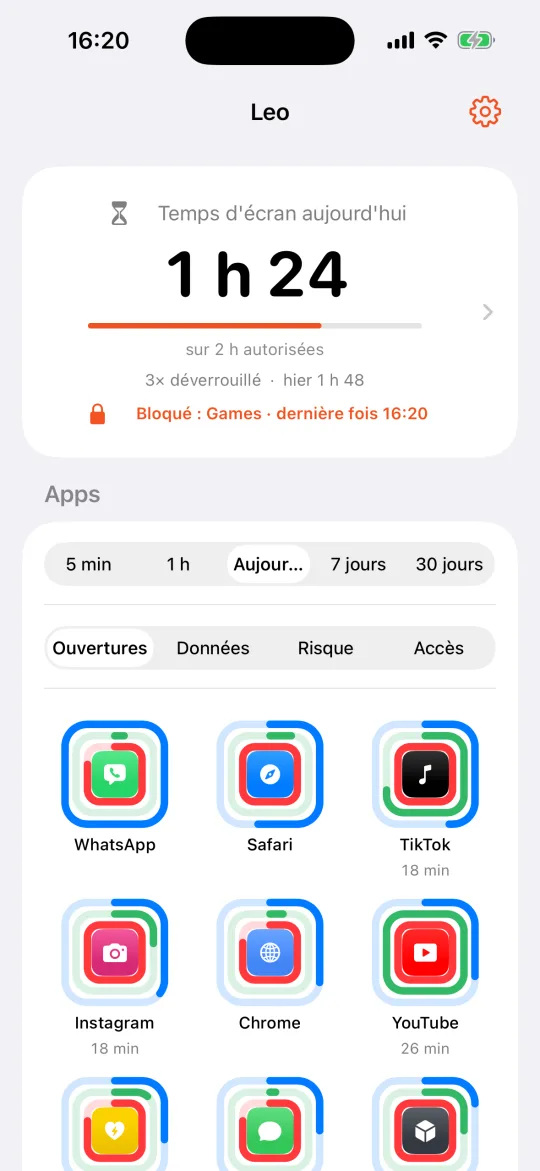
Touchez Leo, touchez « Réseaux sociaux », « Choisir l'app », cochez la catégorie « Réseaux sociaux ». Même chose pour Jeux (« Jeux ») et Vidéo (« Divertissement »). Rendez l'iPhone à votre enfant.
- Nuit 21:00–07:00
- tout l'iPhone, sauf « Toujours autorisé »
- École lun.–ven. 07:30–14:00
- réseaux sociaux, jeux et vidéo fermés
- Limites quotidiennes
- Réseaux sociaux 30 min · Jeux 45 min · Vidéo 45 min · au total 2 h – le week-end 45 · 90 · 90 · 3 h
- Bloqués
- publicités et traqueurs, logiciels malveillants et phishing, sites pour adultes
- Uniquement avec vous
- supprimer l'app, installer des apps, heure, code de l'appareil, identifiant Apple
Trop strict ? Sur votre iPhone : touchez Leo, touchez la règle, modifiez – deux touches. Votre enfant touche « Demander plus de temps » sur l'écran de blocage ; vous autorisez directement depuis la notification.
familydevice.com/einrichtung · Questions : hallo@anticipater.com · ANTICIPATER GmbH, Karlsruhe