Gyerek-iPhone beállítása.
Szigorúan előre beállítva. Te csak azon lazítasz, ami neked túl sok.
Előtte két dolog
- —A gyerek-iPhone-on a Családi megosztásotok egyik gyerekfiókja van bejelentkezve (Beállítások → Család).
- —A familydevice mindkét iPhone-ra telepítve van (TestFlight-meghívó). A Bluetooth és a Wi-Fi be van kapcsolva.
Így néz ki
- Szerep kiválasztása
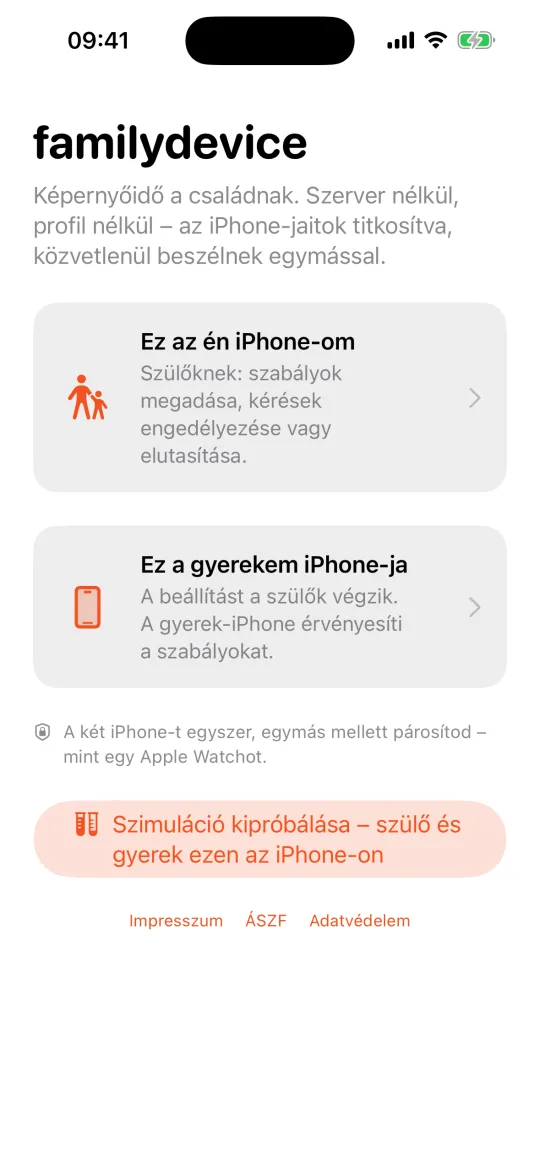 1
1 - Képernyőidő
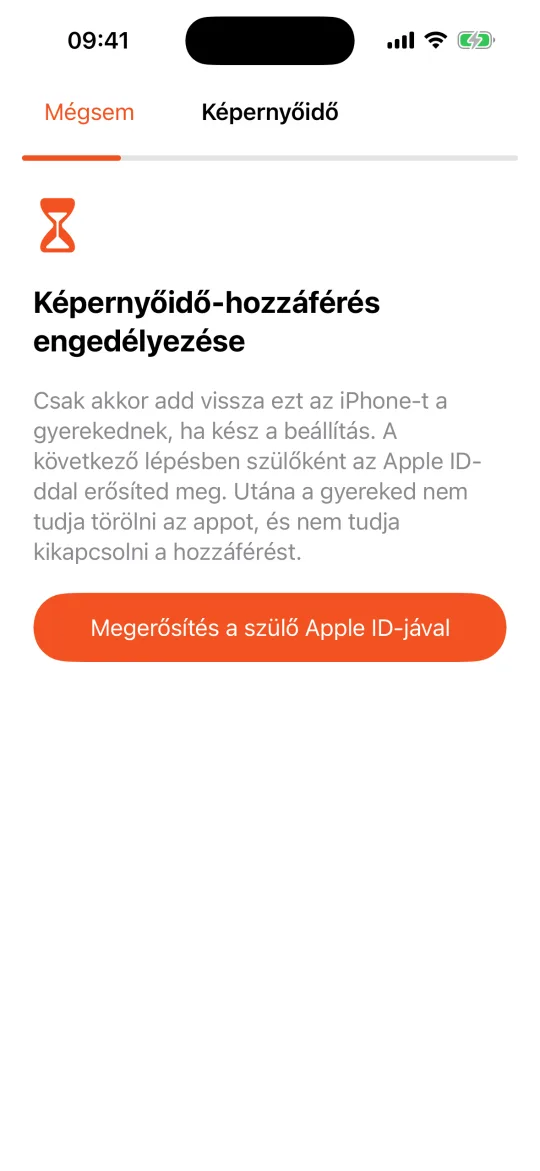 2
2 - Szülői PIN
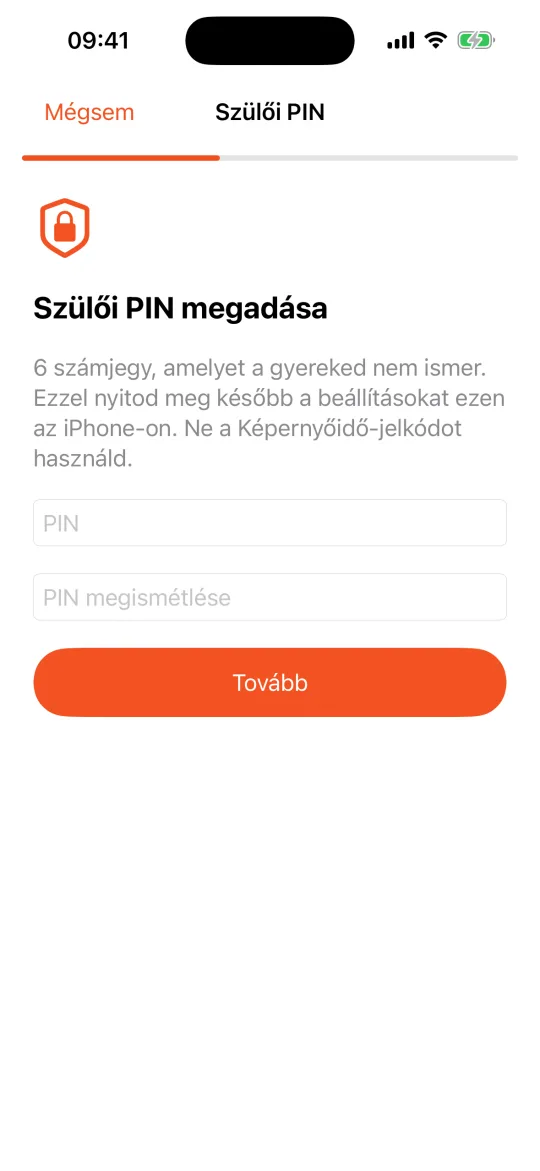 2
2 - Kód összevetése
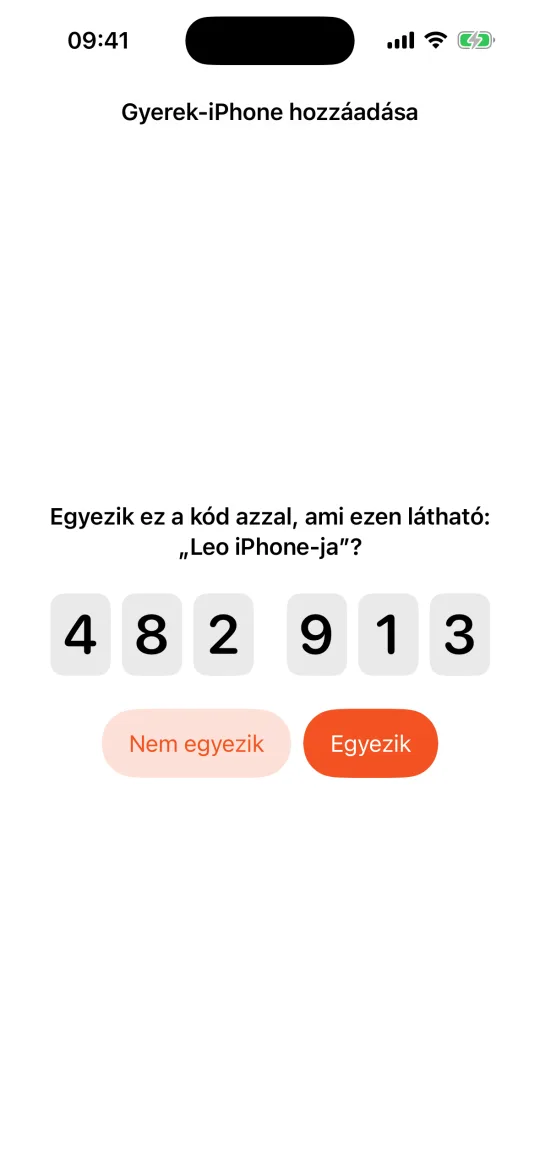 3
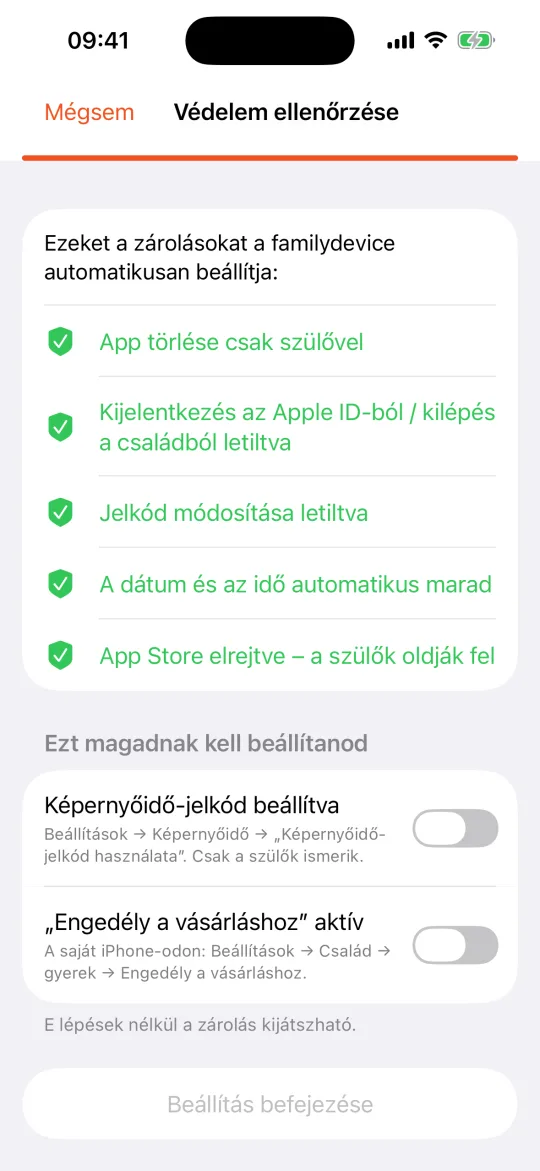
3 - Védelem ellenőrzése
 4
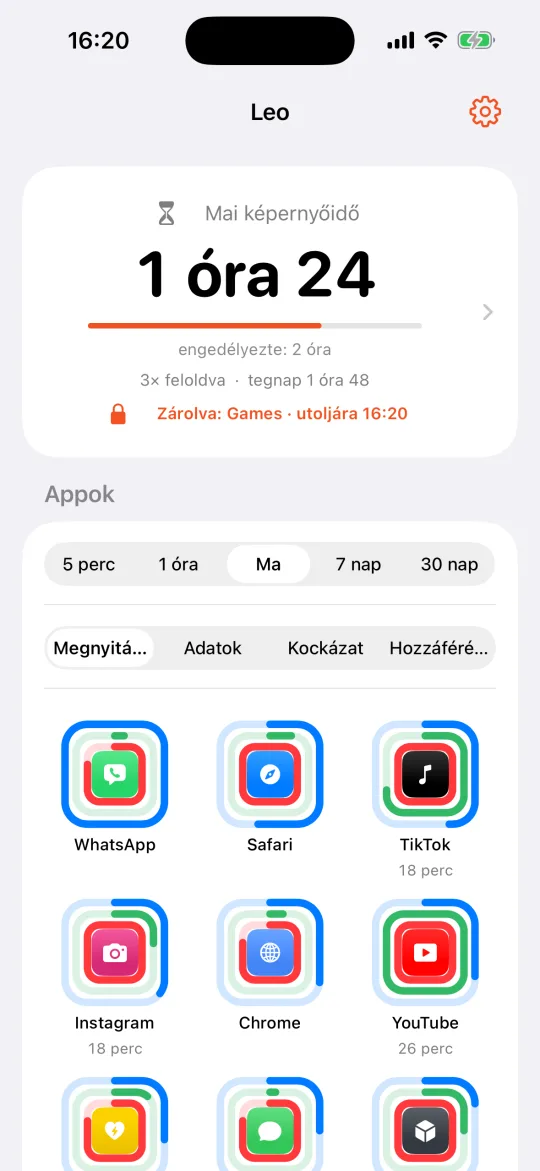
4 - Kész
 5
5
Öt lépés
- 1
„Ez az én iPhone-om”Szülői iPhone
Nyisd meg az appot, koppints az „Ez az én iPhone-om” lehetőségre, add meg a neved. Engedélyezd az értesítéseket – így érkeznek meg a gyereked kérései.
- 2
Képernyőidő és szülői PINGyerek-iPhone
Nyisd meg az appot, „Ez a gyerekem iPhone-ja”, a gyerek neve. A „Megerősítés a szülő Apple ID-jával” megadja az appnak a Képernyőidő-hozzáférést. Ezután adj meg egy 6 jegyű szülői PIN-t, amelyet a gyereked nem ismer.
- 3
Párosítás egymás mellettMindkettő
Szülői iPhone: „Gyerek-iPhone hozzáadása”, koppints a „Leo iPhone-ja” elemre. Mindkét iPhone ugyanazt a 6 jegyű kódot mutatja – mindkettőn „Egyezik”. Innentől minden, ami az iPhone-jaitok között zajlik, végpontok közötti titkosítással védett.
- 4
Engedélyek és védelemGyerek-iPhone
Válaszolj a négy engedélykérésre (Helyzet: „Mindig”). Ezután állítsd be a Képernyőidő-jelkódot (Beállítások → Képernyőidő), a saját iPhone-odon pedig kapcsold be az „Engedély a vásárláshoz” funkciót (Beállítások → Család → gyerek). Mindkét pipa, „Beállítás befejezése”.
- 5
Appok hozzárendelése, készSzülői iPhone
Koppints Leóra, koppints a „Közösségi média” csoportra, „App kiválasztása”, jelöld be a „Közösségi hálózatok” kategóriát. Ugyanígy a játékoknál („Játékok”) és a videónál („Szórakozás”). Add vissza a gyerek-iPhone-t.
- Éjszakai pihenő 21:00–07:00
- az egész iPhone, kivéve a „Mindig engedélyezett”
- Iskola H–P 07:30–14:00
- közösségi média, játékok és videó zárva
- Napi limitek
- Közösségi média 30 perc · Játékok 45 perc · Videó 45 perc · összesen 2 óra – hétvégén 45 · 90 · 90 · 3 óra
- Blokkolva
- hirdetések és nyomkövetők, kártevők és adathalászat, felnőtt webhelyek
- Csak veled
- app törlése, appok telepítése, idő, jelkód, Apple ID
Túl szigorú? A saját iPhone-odon: koppints Leóra, koppints a szabályra, módosítsd – két koppintás. A gyereked a zárolási képernyőn a „Több idő kérése” gombra koppint; te közvetlenül az értesítésből engedélyezed.
familydevice.com/einrichtung · Kérdések: hallo@anticipater.com · ANTICIPATER GmbH, Karlsruhe