Настрой iPhone на детето.
Строго зададено предварително. Ти само разхлабваш това, което ти идва в повече.
Предварително – две неща
- —iPhone на детето е влязъл с детски акаунт от вашето Семейно споделяне (Настройки → Семейство).
- —familydevice е инсталирано на двата iPhone (покана от TestFlight). Bluetooth и Wi-Fi са включени.
Как изглежда
- Избор на роля
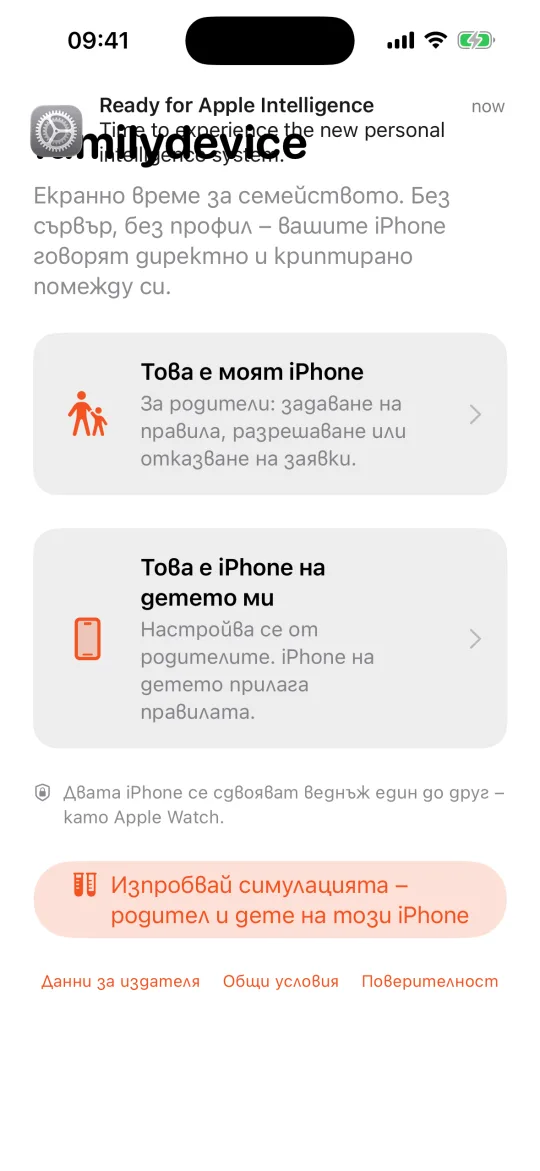 1
1 - Екранно време
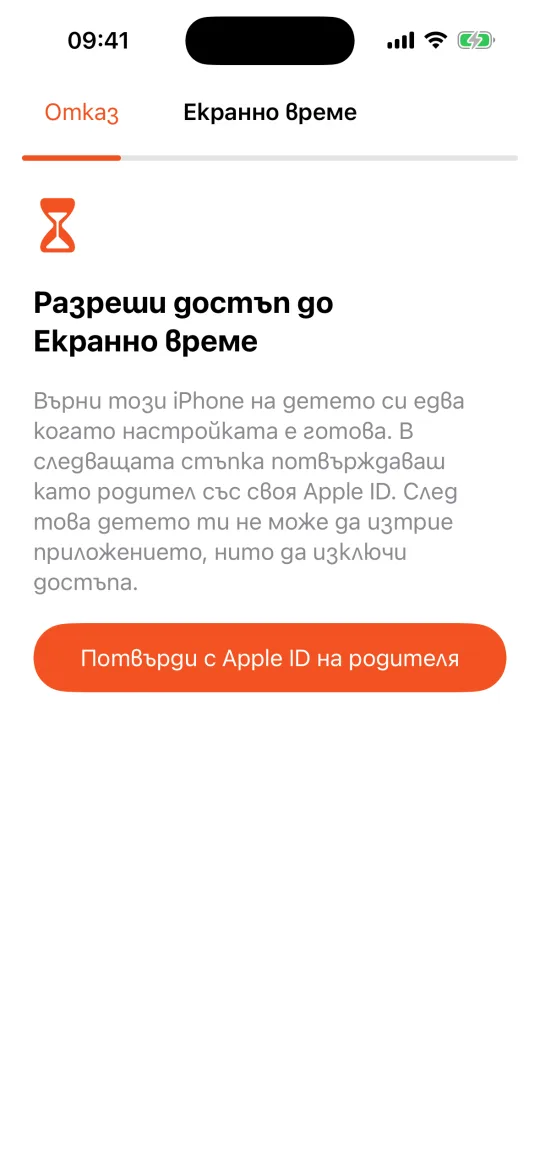 2
2 - Родителски ПИН
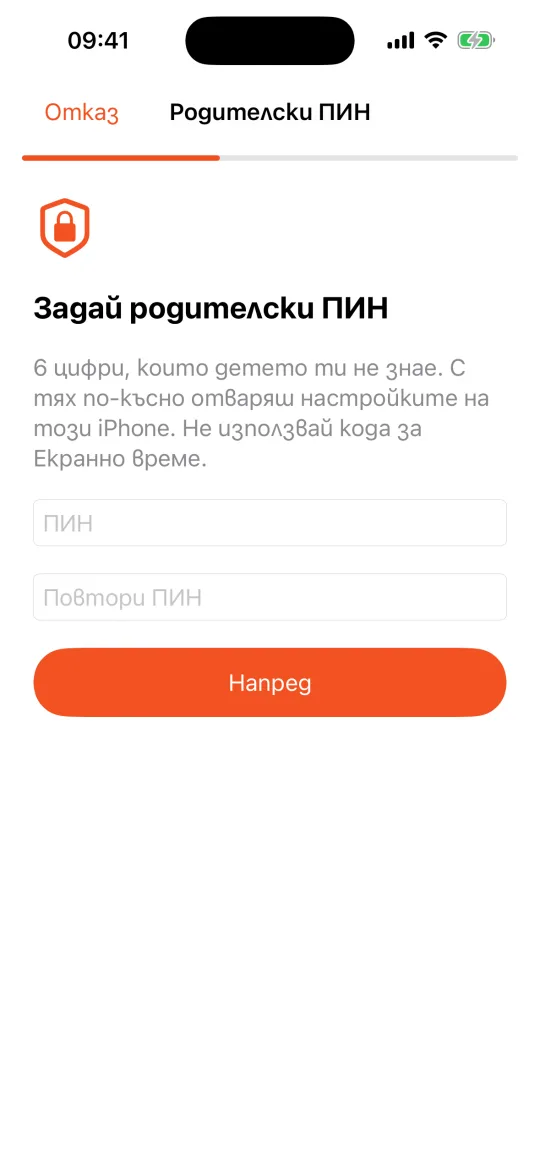 2
2 - Сравняване на кода
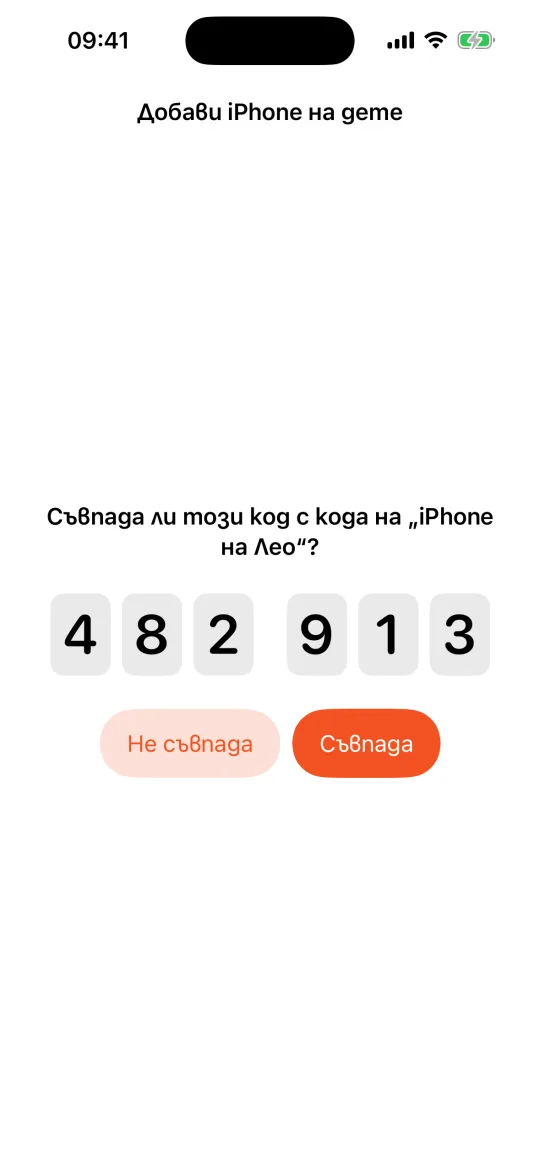 3
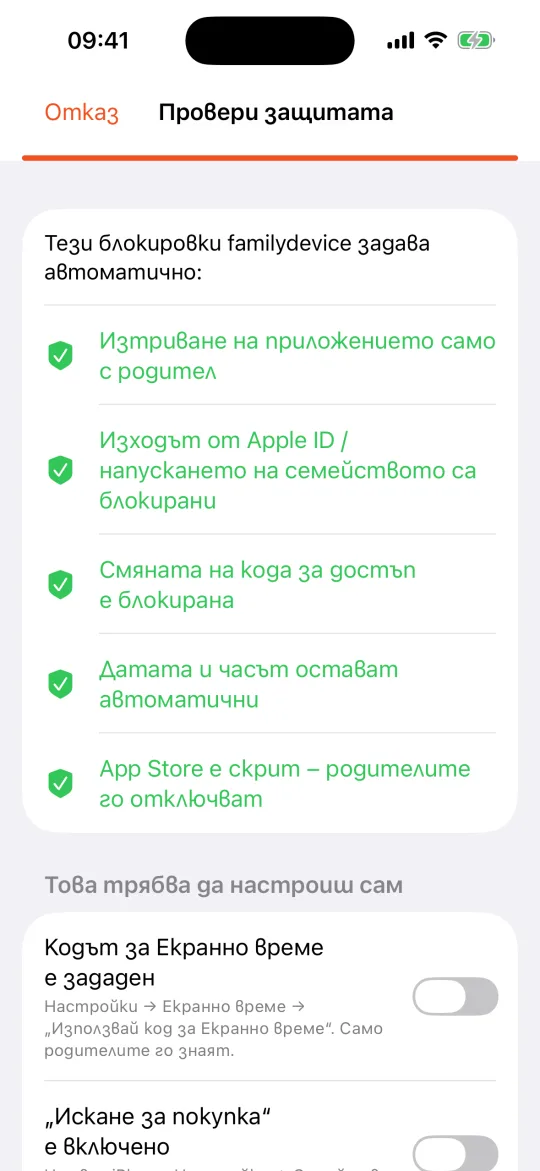
3 - Проверка на защитата
 4
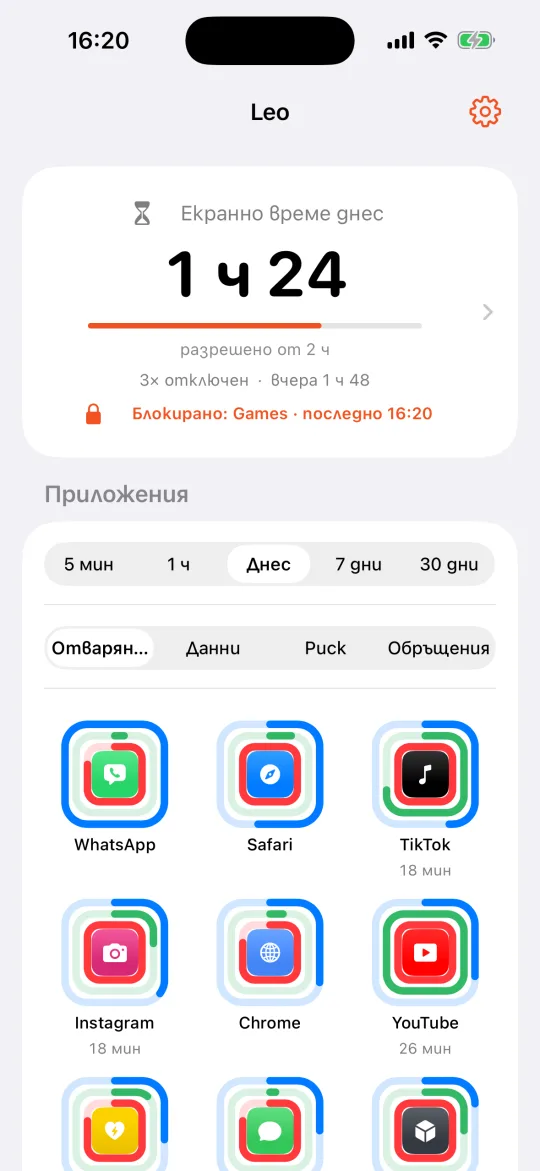
4 - Готово
 5
5
Пет стъпки
- 1
„Това е моят iPhone“iPhone на родителя
Отвори приложението, докосни „Това е моят iPhone“, въведи името си. Разреши известията – така пристигат заявките на детето ти.
- 2
Екранно време и родителски ПИНiPhone на детето
Отвори приложението, „Това е iPhone на детето ми“, името на детето. „Потвърди с Apple ID на родителя“ дава на приложението достъп до Екранно време. След това задай 6-цифрен родителски ПИН, който детето ти не знае.
- 3
Сдвояване един до другИ двата
iPhone на родителя: „Добави iPhone на дете“, докосни „iPhone на Лео“. Двата iPhone показват един и същ 6-цифрен код – и на двата „Съвпада“. Оттук нататък всичко между вашите iPhone е криптирано от край до край.
- 4
Разрешения и защитаiPhone на детето
Отговори на четири заявки за разрешение (Местоположение: „Винаги“). След това задай код за Екранно време (Настройки → Екранно време) и на своя iPhone включи „Искане за покупка“ (Настройки → Семейство → детето). Двете отметки – после „Завърши настройката“.
- 5
Разпредели приложенията, готовоiPhone на родителя
Докосни Лео, докосни „Социални медии“, „Избери приложение“, отметни категорията „Социални мрежи“. Същото за Игри (категория „Игри“) и Видео (категория „Развлечения“). Върни iPhone на детето.
- Време за сън 21:00–07:00
- целият iPhone, освен „Винаги разрешени“
- Училище пн–пт 07:30–14:00
- социални медии, игри и видео са затворени
- Дневни лимити
- Социални медии 30 мин · Игри 45 мин · Видео 45 мин · общо 2 ч – през уикенда 45 · 90 · 90 · 3 ч
- Блокирано
- Реклами и тракери, зловреден софтуер и фишинг, уебсайтове за възрастни
- Само с теб
- Изтриване на приложението, инсталиране на приложения, час, код за достъп, Apple ID
Твърде строго? На своя iPhone: докосни Лео, докосни правилото, промени го – две докосвания. Детето ти докосва „Поискай още време“ на екрана за блокиране; ти разрешаваш директно от известието.
familydevice.com/einrichtung · Въпроси: hallo@anticipater.com · ANTICIPATER GmbH, Karlsruhe