Configurar o iPhone da criança.
Rigoroso de origem. Só alivias o que te parecer demasiado.
Antes de mais, duas coisas
- —O iPhone da criança tem sessão iniciada com uma conta de criança da vossa Partilha com a família (Definições → Família).
- —O familydevice está instalado nos dois iPhones (convite do TestFlight). Bluetooth e Wi-Fi estão ligados.
Como fica
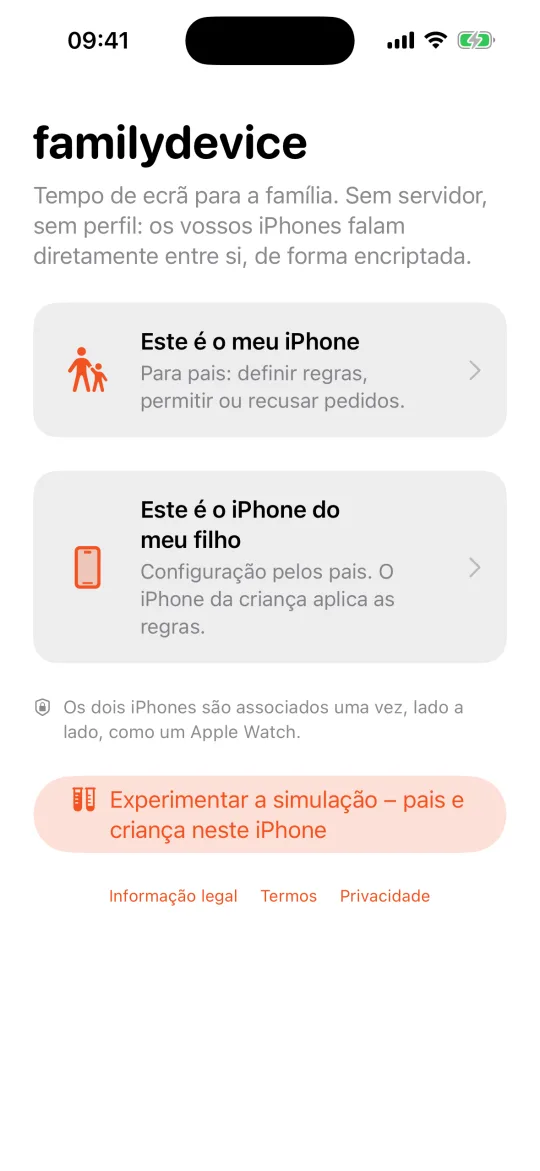
- Escolher o papel
 1
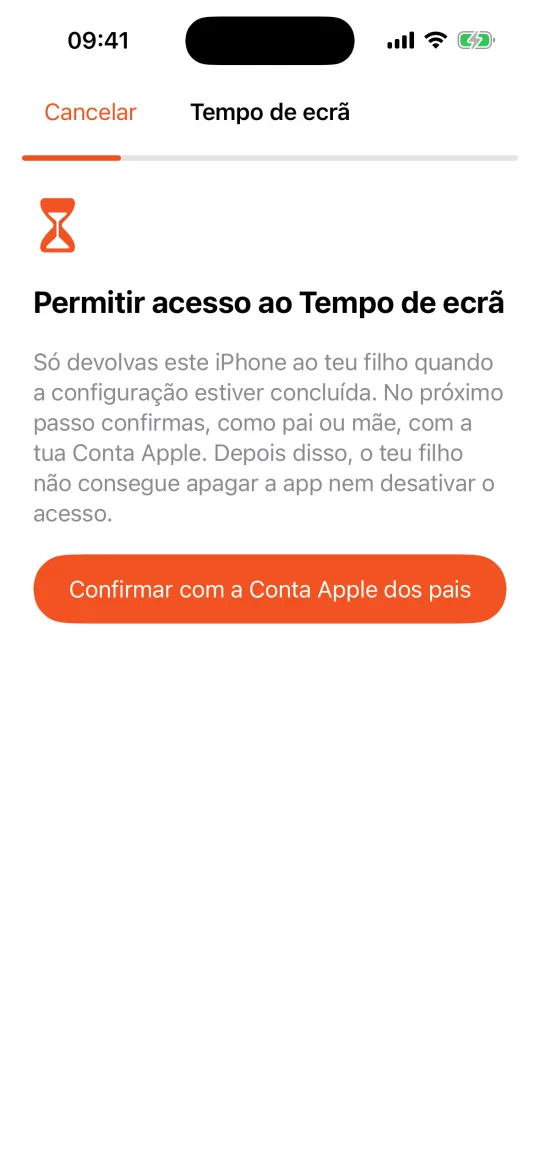
1 - Tempo de ecrã
 2
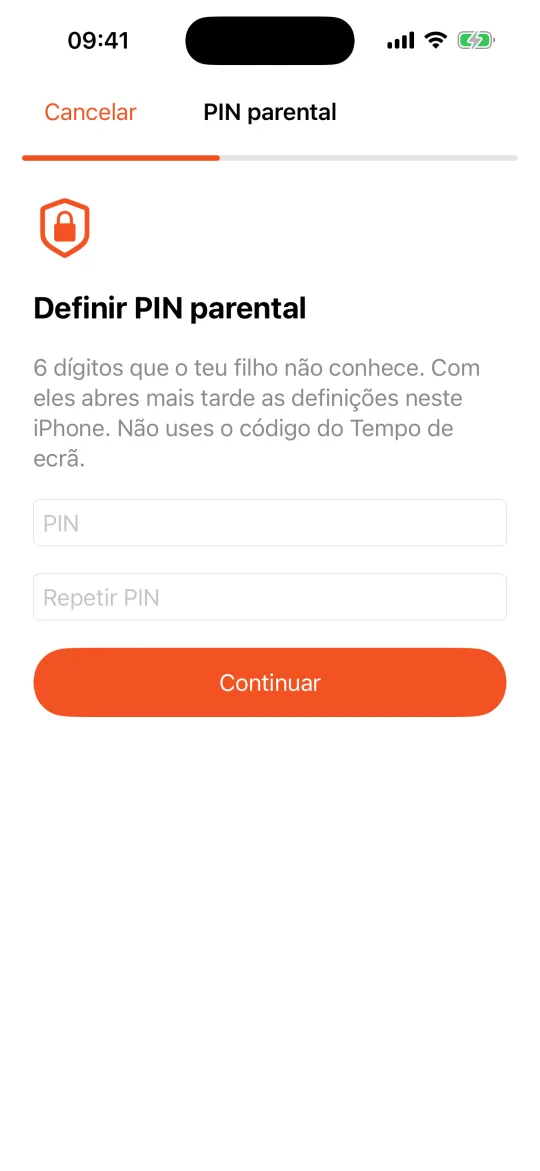
2 - PIN parental
 2
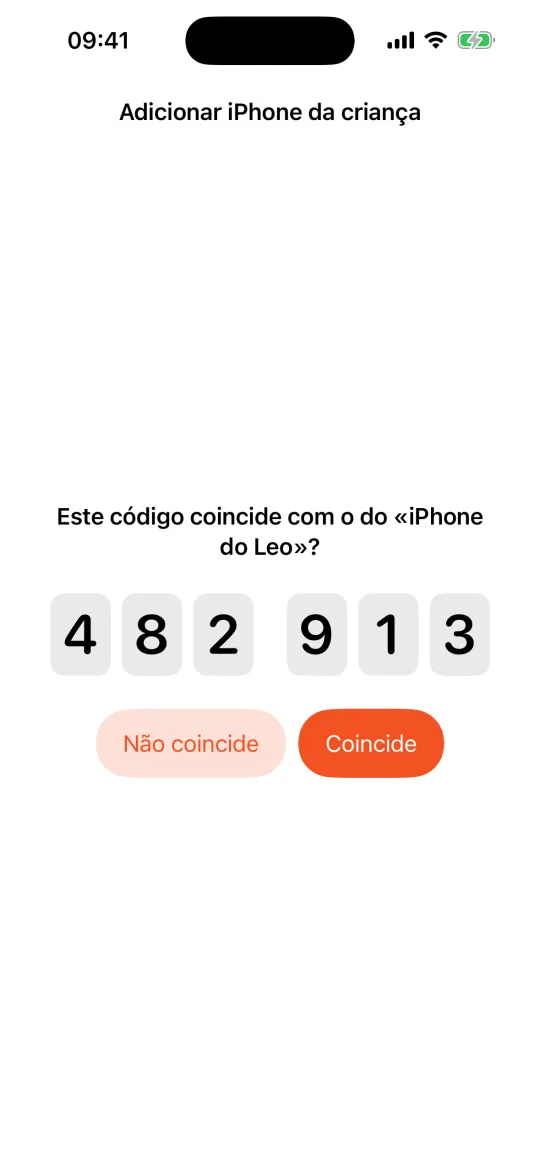
2 - Comparar o código
 3
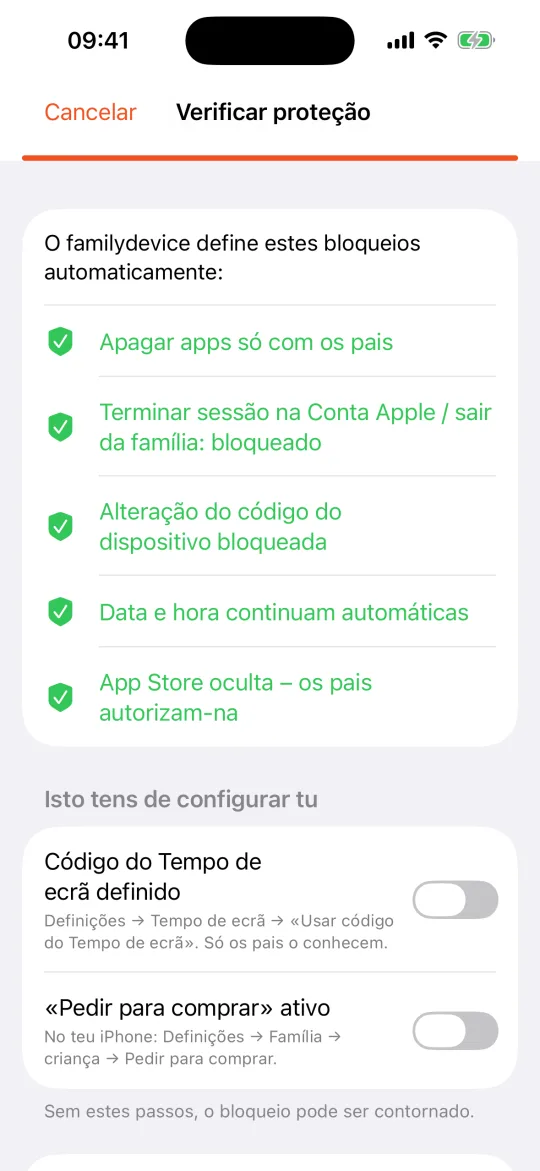
3 - Verificar a proteção
 4
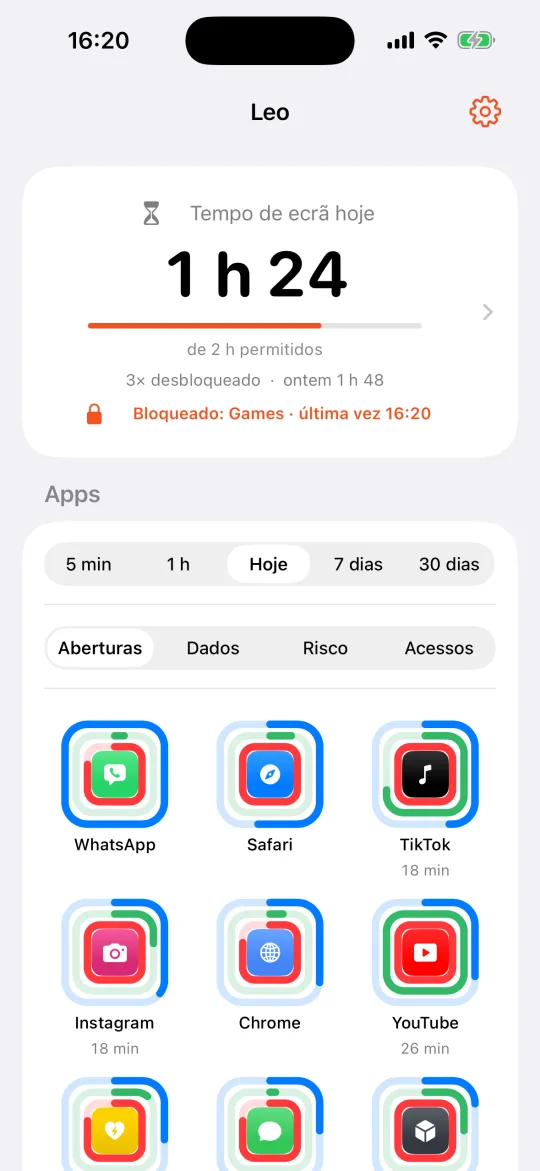
4 - Pronto
 5
5
Cinco passos
- 1
«Este é o meu iPhone»iPhone dos pais
Abre a app, toca em «Este é o meu iPhone» e introduz o teu nome. Permite as notificações: é assim que te chegam os pedidos do teu filho.
- 2
Tempo de ecrã e PIN parentaliPhone da criança
Abre a app, toca em «Este é o iPhone do meu filho» e introduz o nome da criança. «Confirmar com a Conta Apple dos pais» dá à app o acesso ao Tempo de ecrã. Depois, define um PIN parental de 6 dígitos que o teu filho não conheça.
- 3
Associar lado a ladoAmbos
iPhone dos pais: toca em «Adicionar iPhone da criança» e depois em «iPhone do Leo». Os dois iPhones mostram o mesmo código de 6 dígitos: toca em «Coincide» em ambos. A partir de agora, tudo entre os vossos iPhones tem encriptação ponto a ponto.
- 4
Permissões e proteçãoiPhone da criança
Responde às quatro permissões (Localização: «Sempre»). Depois define o código do Tempo de ecrã (Definições → Tempo de ecrã) e, no teu iPhone, ativa «Pedir para comprar» (Definições → Família → criança). Com os dois vistos, toca em «Concluir configuração».
- 5
Atribuir apps e prontoiPhone dos pais
Toca em Leo, depois em «Redes sociais» e «Selecionar app», e assinala a categoria «Redes sociais». O mesmo para Jogos (categoria «Jogos») e Vídeo («Entretenimento»). Devolve o iPhone da criança.
- Hora de dormir 21:00–07:00
- o iPhone inteiro, exceto «Sempre permitido»
- Escola seg–sex 07:30–14:00
- redes sociais, jogos e vídeo fechados
- Limites diários
- Redes sociais 30 min · Jogos 45 min · Vídeo 45 min · no total 2 h; ao fim de semana 45 · 90 · 90 · 3 h
- Bloqueado
- Publicidade e rastreadores, malware e phishing, sites para adultos
- Só contigo
- Apagar a app, instalar apps, hora, código do dispositivo, Conta Apple
Demasiado rigoroso? No teu iPhone: toca em Leo, toca na regra e altera-a; dois toques. O teu filho toca em «Solicitar mais tempo» no ecrã de bloqueio; tu permites diretamente a partir da notificação.
familydevice.com/einrichtung · Dúvidas: hallo@anticipater.com · ANTICIPATER GmbH, Karlsruhe